
🙎♂️
飞达控制器使用说明
⚙️ 飞达控制器接线说明
飞达控制器背面共有 2 个接口:
1️⃣ Type-C 接口
用于连接电脑主机(请使用 USB 数据线连接)。
电脑“设备管理器”中会出现端口名称:
STM32 虚拟 COM 端口
若未显示,请重新插拔 USB 线。
👉 请记录端口号(COMx),稍后配置用到。
2️⃣ 飞达通讯接口
位于贴片机前方通讯横梁的 右侧。
为 5 芯扁平插头(线色:红 红 白 黑 黄)。
通讯线同时为控制器供电(见下图)。
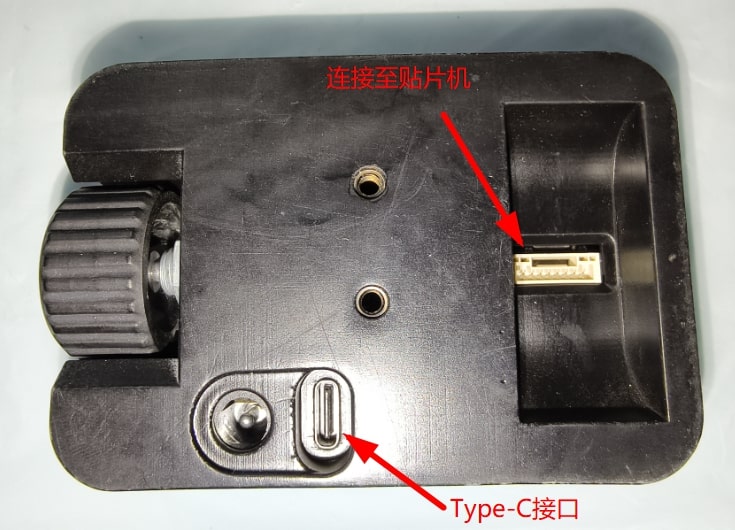
正确插入对应接口即可。
🔌 串口端口号设置(OpenPnP)
启动 OpenPnP
找到 CleverFeeder 驱动设置 → 选择刚记录的串口 COM 号
⚠️ 设置后务必点击右下角 Apply(应用)
关闭并重启 OpenPnP
(修改端口后首次读取可能报错,重启即可)
🔘 旋钮按键说明
旋钮具备 上下旋转 + 按压确认 功能。
| 操作方式 | 功能 |
|---|---|
| 旋转 | 调整飞达 ID / 菜单选择 |
| 主界面按一下 | 进入当前 ID 设置 |
| 设置界面按一下 | 进入子菜单 / 保存该项设置 |
| 设置界面长按 | 返回上级 / 退出至主界面(不保存) |
| 长按同时开机 | 进入固件升级模式 |
📺 界面说明
1)升级界面
操作方式:
关闭电源 → 长按旋钮不松手 → 打开电源
电脑中会出现一个约 5MB 的 U 盘 → 用于复制升级固件。
⚠️ 若开机版本号早于 V.20240320
请立即执行固件升级(见固件升级章节)。
2)主界面
| 显示内容 | 说明 |
|---|---|
| 左上角 ID | 当前控制飞达编号。默认闪烁 = 离线/未安装 |
| 右上角 Feeders | 已在线飞达总数 |
| 底部通讯状态 | 电脑 ⇄ 控制器 ⇄ 飞达 通讯实时状态 |
开机界面显示的日期即为固件版本号(示例:V.20230913,以实际为准)。
3)设置界面(7 项)
| 菜单 | 功能说明 |
|---|---|
| 设置 ID | 设置飞达编号(所有飞达需 非 0 且唯一) ★重要 |
| 设置步骤 | 送料步进:即两元件距离(间距) |
| 设置 LED | 指示灯颜色,共 7 种可选 |
| 喂食前 | 提前送料(默认关闭) |
| 传感器 | 取料窗口位置微调 |
| 版本 | 固件版本显示 |
| 保存或退出 | 保存并退出 / 不保存退出 |
⚠️ 修改后请务必选择 Save
→ 断电后才不会丢失设置!
📌 特别提醒
📍 新飞达出厂 ID = 0
使用前必须设置为有效 ID(详见“更改飞达 ID”章节)
📍 通讯条带有 DC24V
请勿让金属或导电物掉落,否则可能损坏设备
📍 未安装飞达的空位
建议使用 易撕不留胶胶带遮护
(如:亚胺膜胶带 Kapton Tape)